
Viele USB-Sticks schreiben deutlich langsamer, als die Packung vermuten lässt. Mit dem kostenlosen Programm SCANADO USBCheck sehen Sie in wenigen Minuten, ob Ihr Stick für Ihre Bestellung geeignet ist. Eigene USB-Sticks verwenden wir nur, wenn sie damit geprüft und zum Formatieren freigegeben wurden.
- höchstens etwa 5 Minuten
- Ihre Dateien bleiben unverändert
- Windows, Mac und Linux
- kostenlos, keine Installation

Klicken Sie oben rechts in Ihrem Browser auf die heruntergeladene Datei, um den Test zu starten.
So starten Sie das Programm
Windows
Datei öffnen
Klicken Sie nach dem Download oben rechts im Browser auf die Datei SCANADO-USBCheck….exe – oder öffnen Sie den Ordner „Downloads“ und doppelklicken Sie die Datei.
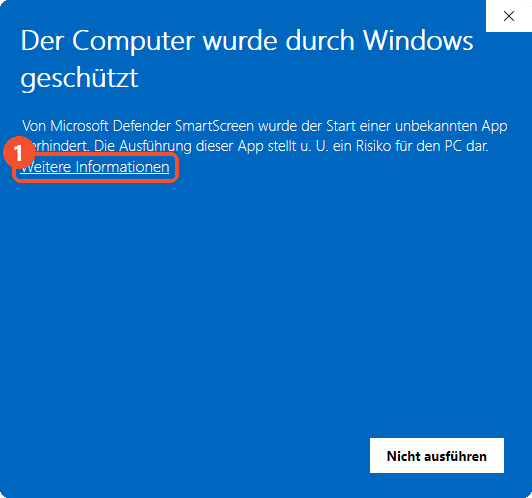
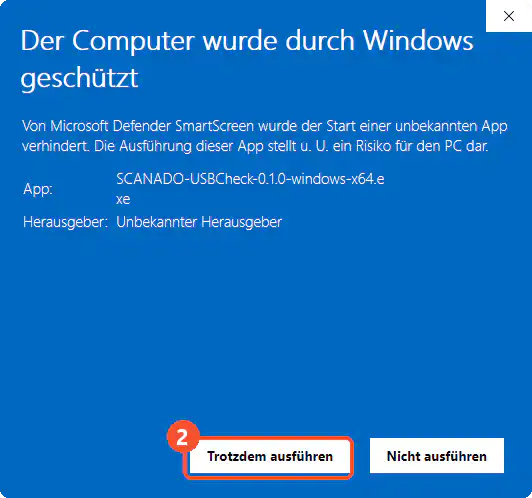
Windows-Hinweis bestätigen
Erscheint „Der Computer wurde durch Windows geschützt“, klicken Sie auf Weitere Informationen und dann auf Trotzdem ausführen.
Windows zeigt diesen Hinweis bei Programmen, die es noch nicht oft gesehen hat. Das Programm verändert nichts an Ihrem Computer und sendet keine Daten ins Internet.
Stick einstecken und testen
Stick wählen, Häkchen setzen, Test starten. Nach höchstens etwa 5 Minuten sehen Sie das Ergebnis.
Mac
Datei öffnen
Öffnen Sie im Ordner „Downloads“ die ZIP-Datei. Es erscheint die App SCANADO USBCheck. Ziehen Sie sie am besten in den Ordner „Programme“.
Mac-Hinweis bestätigen
Meldet macOS beim ersten Öffnen, dass die App nicht geöffnet werden kann, öffnen Sie Systemeinstellungen → Datenschutz & Sicherheit und klicken Sie unten bei „SCANADO USBCheck“ auf Trotzdem öffnen.
Stick einstecken und testen
Stick wählen, Häkchen setzen, Test starten.
Linux
Datei entpacken
Entpacken Sie die Datei …linux-x64.tar.gz, zum Beispiel per Rechtsklick → „Hier entpacken“.
Programm starten
Doppelklicken Sie SCANADO-USBCheck. Startet es nicht, erlauben Sie in den Dateieigenschaften „Als Programm ausführen“.
Stick einstecken und testen
Stick wählen, Häkchen setzen, Test starten.
Was das Ergebnis bedeutet
Geeignet
Der Stick schreibt schnell genug für jede Bestellmenge. Sie können ihn einsenden.
Geeignet bis … GB
Der Stick ist langsam. Für Bestellungen bis zur angezeigten Menge passt er, für größere bitte einen schnelleren Stick.
Nicht geeignet
Bitte einen anderen Stick verwenden – oder einfach keinen mitsenden: Wir liefern Ihre Daten gerne auf einem passenden Stick.
Häufig gestellte
Fragen
Noch weitere Fragen?
Schreiben Sie uns!
Wird beim Test etwas auf meinem Stick gelöscht?
Nein. Das Programm schreibt Prüfdaten in einen eigenen Ordner und löscht diesen danach wieder. Ihre Dateien bleiben unverändert. Zurück bleibt nur eine kleine, versteckte Datei mit dem Prüfergebnis für uns.
Warum formatieren Sie den Stick nach dem Einsenden?
Damit Ihre Bilder und Filme auf allen Geräten lesbar sind, richten wir jeden Stick einheitlich ein (exFAT). Dabei werden alle Dateien darauf gelöscht. Bitte sichern Sie vorher alles, was Sie behalten möchten.
Muss ich auch Festplatten oder SSDs testen?
Nein. Festplatten und SSDs schreiben schnell genug. Der Test ist nur für USB-Sticks nötig.
Sendet das Programm Daten ins Internet?
Nein. Das Programm arbeitet nur auf Ihrem Computer. Das Ergebnis wird ausschließlich auf dem Stick gespeichert.
Ich habe keinen Computer oder das Programm startet nicht.
Kein Problem: Senden Sie einfach keinen Stick mit, wir liefern Ihre Daten auf einem passenden Stick. Bei Fragen schreiben Sie an beratung@scanado.at.


